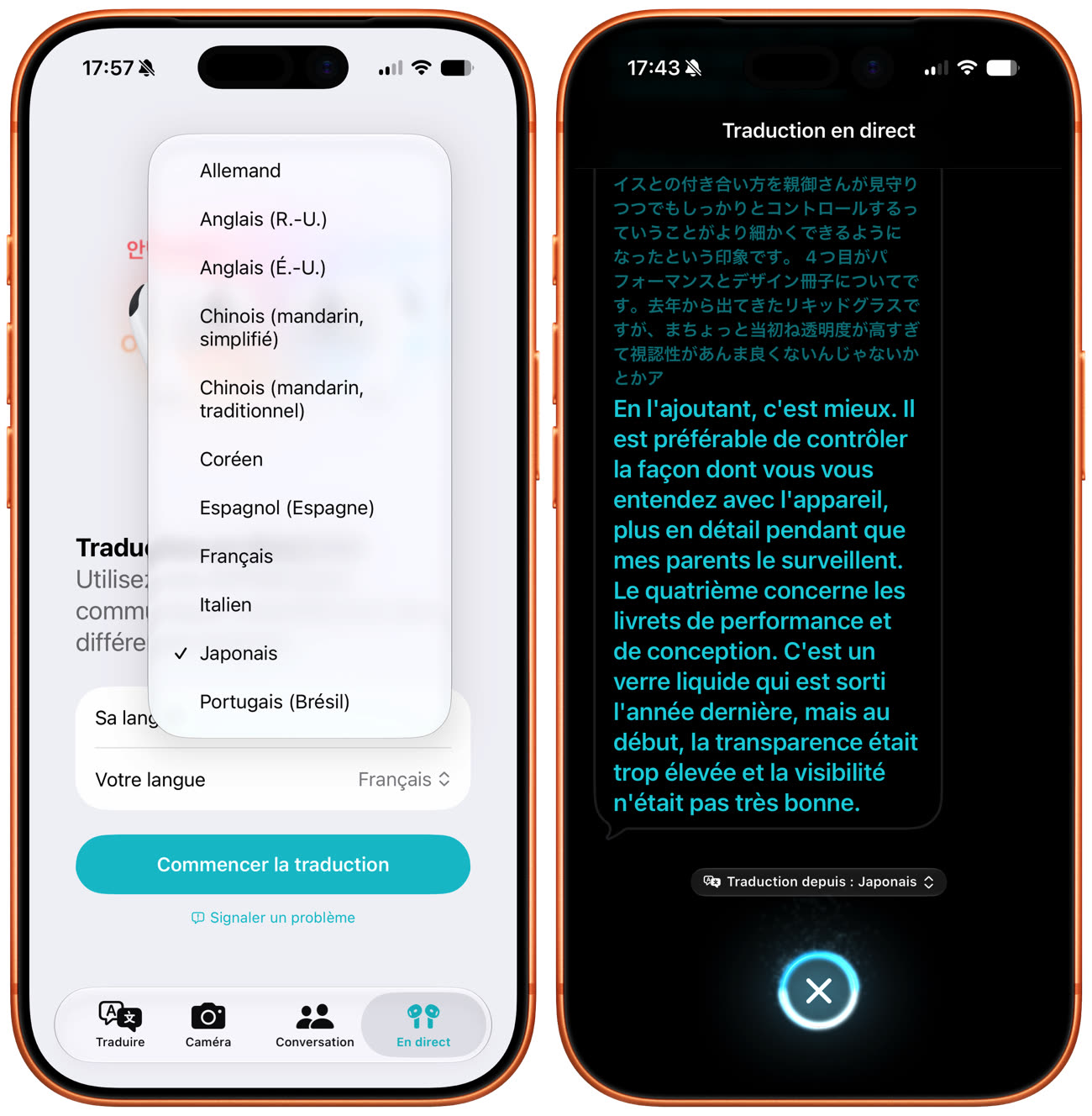
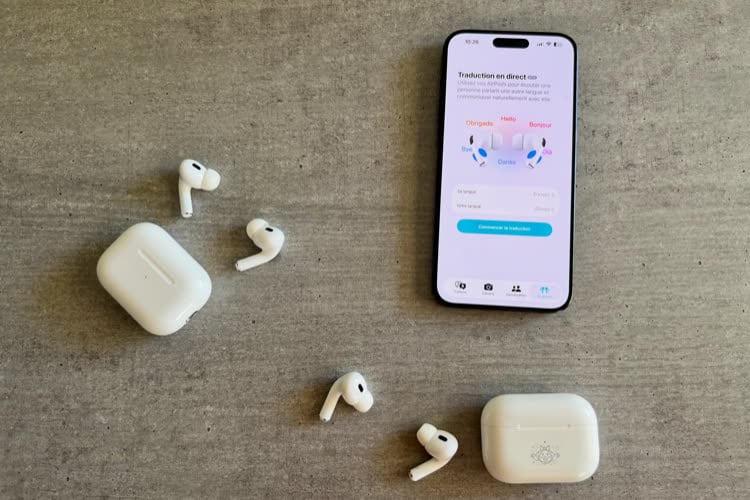
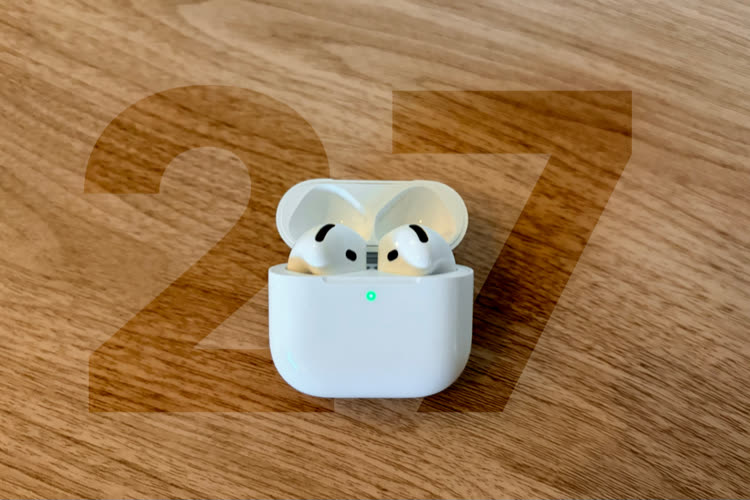
Vous espériez utiliser vos AirPods pour comprendre vos interlocuteurs étrangers pendant les vacances ? Vérifiez tout de suite que la Traduction en direct fonctionne bien pour vous. Comme nous l’a signalé un lecteur, la fonctionnalité plante dans certains cas.
Quand Simon démarre la Traduction en direct depuis l’application Traduction d’Apple ou bien en pressant les deux tiges de ses AirPods, l’app crash immédiatement. Son équipement : un iPhone sous iOS 26.5.1 et des AirPods Pro 3 équipés du dernier firmware stable en date, le 8B41. Nous avons reproduit le bug sur un iPhone Air sous iOS 26.5.1 et un internaute rapporte aussi ce problème avec cette même version d’iOS.
Traduction en direct. Image WatchGeneration.
Nous avons également pu confirmer ce bug sous iOS 26.5.2 (sur un iPhone 15 Pro), la dernière version stable sortie fin juin. En revanche, la dernière bêta d’iOS 27 (la 3e pour les développeurs et la première pour les testeurs publics) n’est pas concernée par ce problème, d'après nos essais.
La Traduction en direct est une fonctionnalité introduite en Europe avec iOS 26.2 qui permet d’écouter une traduction des paroles de votre interlocuteur dans vos écouteurs pendant qu’il parle. Elle est disponible sur les AirPods 4 avec ANC, les AirPods Pro 2/3 et les AirPods Max 2. Il faut télécharger au préalable la langue parlée par l’autre personne et la langue dans laquelle vous souhaitez la traduire. Une dizaine de langues sont prises en charge actuellement.
Mise à jour — Dans les commentaires, grandwazoo signale une solution qui fonctionne bien : dans l'app Traduction, ouvrir l'onglet Conversation, déclencher le micro en appuyant sur le bouton correspondant puis se rendre dans l'onglet En direct et commencer la traduction en direct. En faisant ce drôle de parcours, l'application ne plante pas. Ce n'est pas la solution parfaite — elle ne règle pas le problème quand on déclenche la fonction en pressant les deux AirPods —, mais c'est mieux que rien en attendant qu'Apple corrige enfin ce bug.
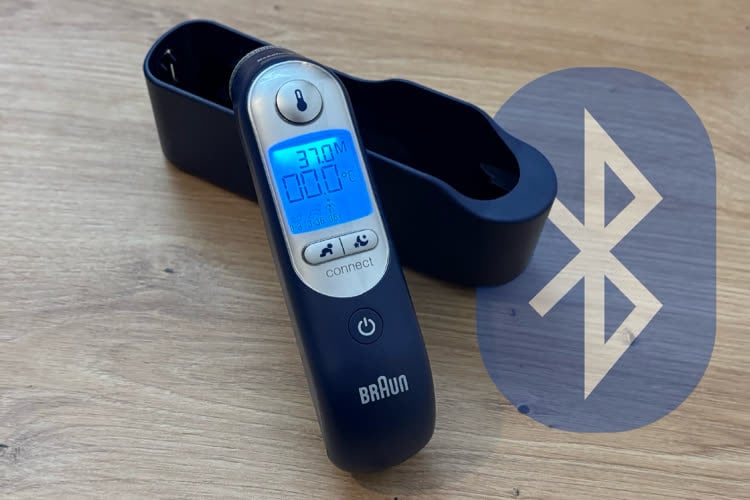
Pour ceux qui aiment collecter leurs données de santé, un thermomètre connecté offre un avantage évident : l'app peut enregistrer les informations et vous pouvez facilement récupérer les valeurs en cas de besoin. Dans cette catégorie, un modèle accessible est le ThermoScan® 7+ connect de Braun : s'il est officiellement vendu environ 70 €, il se trouve régulièrement aux alentours de 50 €. C'est un thermomètre auriculaire (qui prend la mesure de la température à l'intérieur de l'oreille) doté du Bluetooth et l'app du fabricant prend en charge la synchronisation avec l'app Santé d'Apple, ce qui permet de centraliser les mesures.
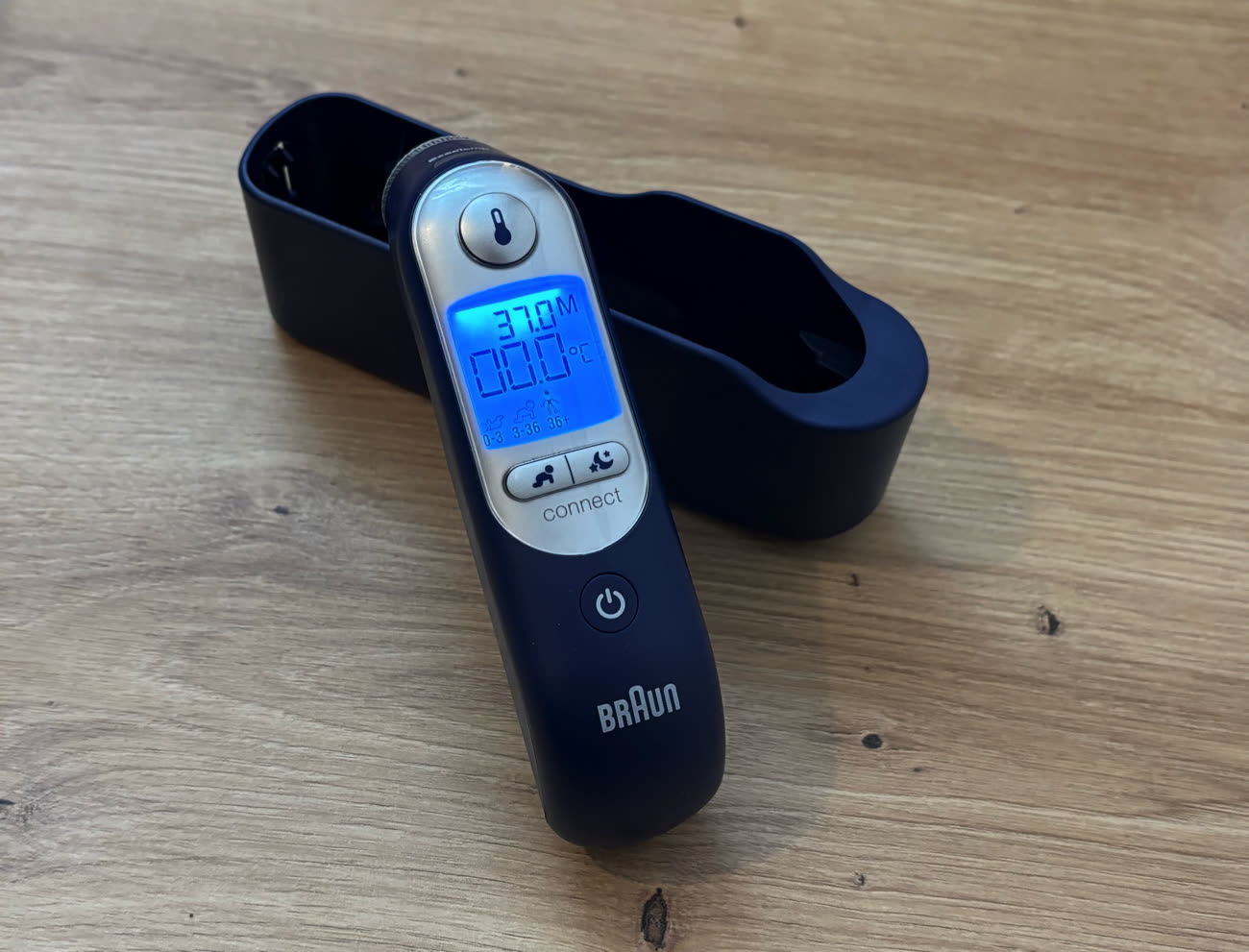
Le thermomètre connecté de Braun, avec son socle. Image WatchGeneration.
La gamme ThermoScan 7
Braun propose quelques variantes dans la gamme ThermoScan 7. Le premier est le ThermoScan 7, le modèle de base, qui offre une lecture de la température sur son écran. Son évolution mineure, le ThermoScan 7+, comprend un mode nuit supplémentaire. Le ThermoScan 7+ connect reprend, lui, les fonctions du 7+, avec en plus une liaison Bluetooth vers un smartphone. Attention, le modèle 7+ (comme le 7+ connect) n'est pas capable d'afficher les dernières mesures sur son écran, contrairement à la version de base qui dispose d'un menu dédié pour vérifier les neuf précédentes.
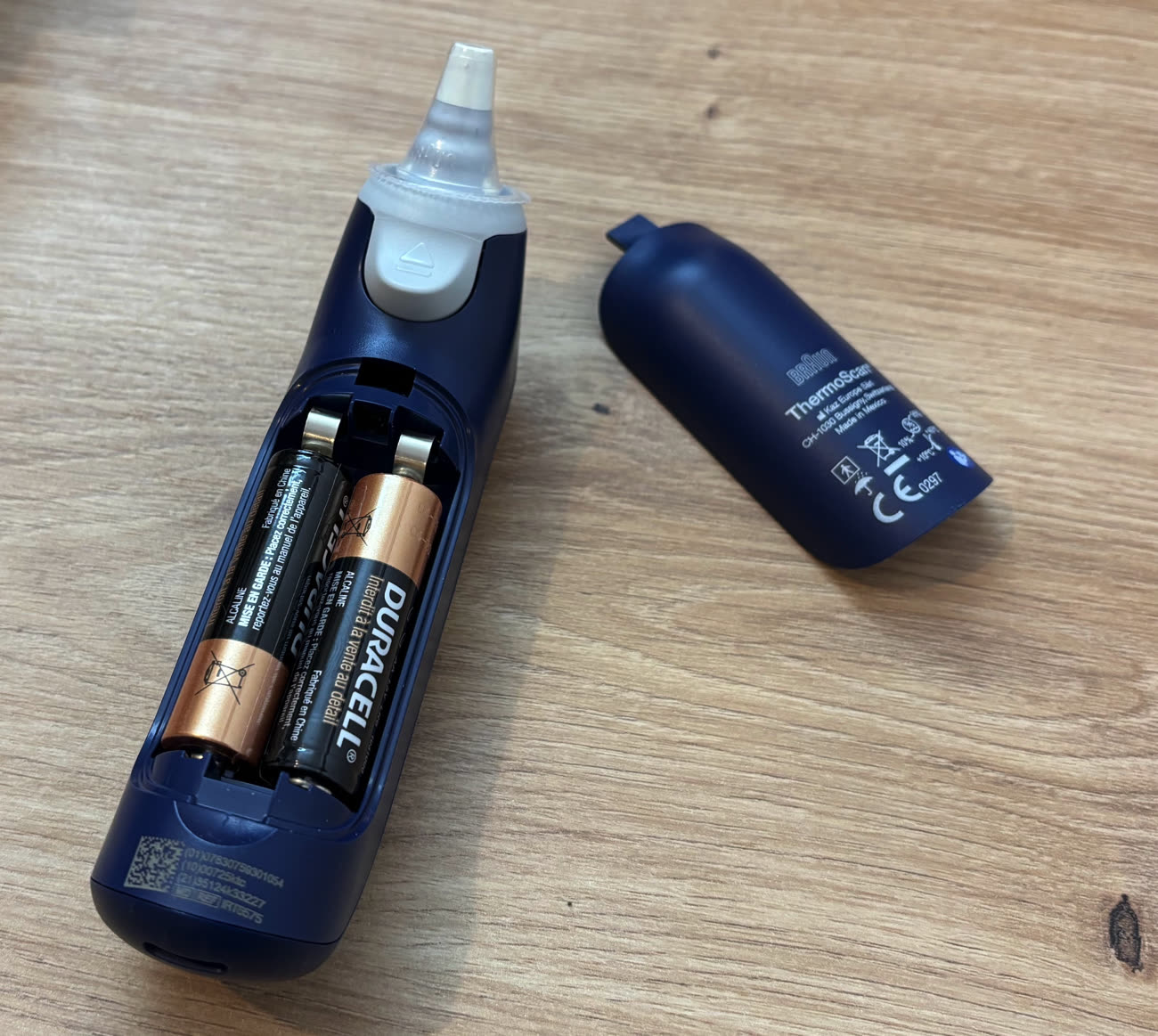
Sur le plan matériel, ce thermomètre est fabriqué dans un plastique bleu de bonne qualité. Il s'alimente avec deux piles AA (fournies) et tient bien en main. Il a un écran à cristaux liquides qui affiche les informations de base (température, âge de l'utilisateur) et qui s'éclaire. Il est bleuté par défaut et passe au vert, orange ou rouge en fonction des résultats.
Le thermomètre demande deux piles. Image WatchGeneration.
Sur le thermomètre, vous verrez quatre boutons. Premièrement, un bouton de mise en marche, qui permet aussi de l'éteindre avec une pression longue. Deuxièmement, un bouton avec un bébé dessiné dessus, qui sert à définir l'âge de la personne dont vous allez mesurer la température corporelle. Il y a trois options : 0 à 3 mois, 3 à 36 mois, et plus de 36 mois. Attention, son usage est obligatoire. Le bouton adjacent passe le thermomètre en mode nuit : une LED s'allume près du capteur pour éclairer l'oreille et les bips sont désactivés, pour éviter de réveiller un bébé. Enfin, un bouton de lecture est placé sur le haut du thermomètre.
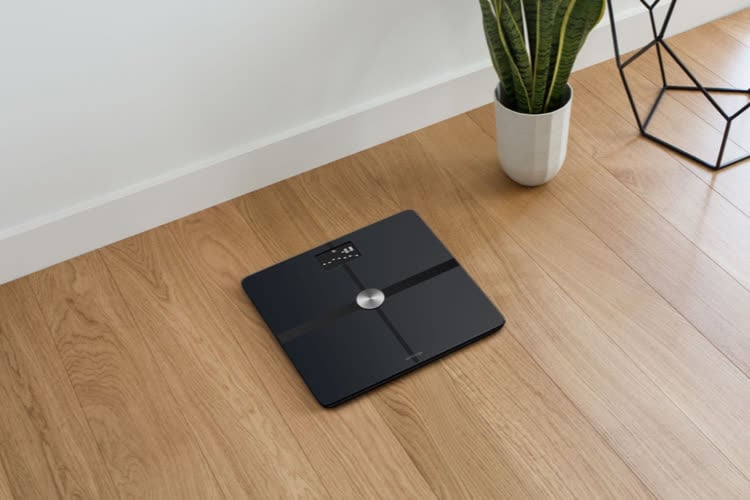
Alors que le thermomètre s'affole une nouvelle fois cet été, les conséquences sur notre organisme dépassent souvent le simple inconfort. Les données anonymisées récoltées par Withings lors des deux premières vagues de chaleur de 2026 montrent que les Français sont particulièrement vulnérables aux variations brutales de température, avec une chute très marquée de leur activité physique et de leur temps de sommeil.
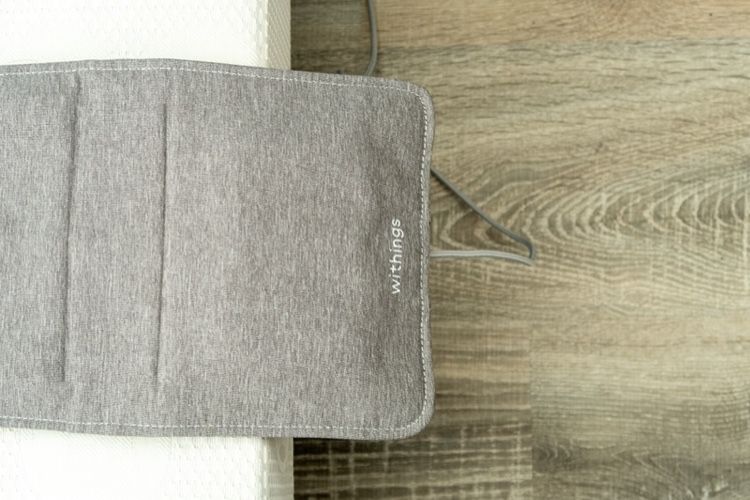
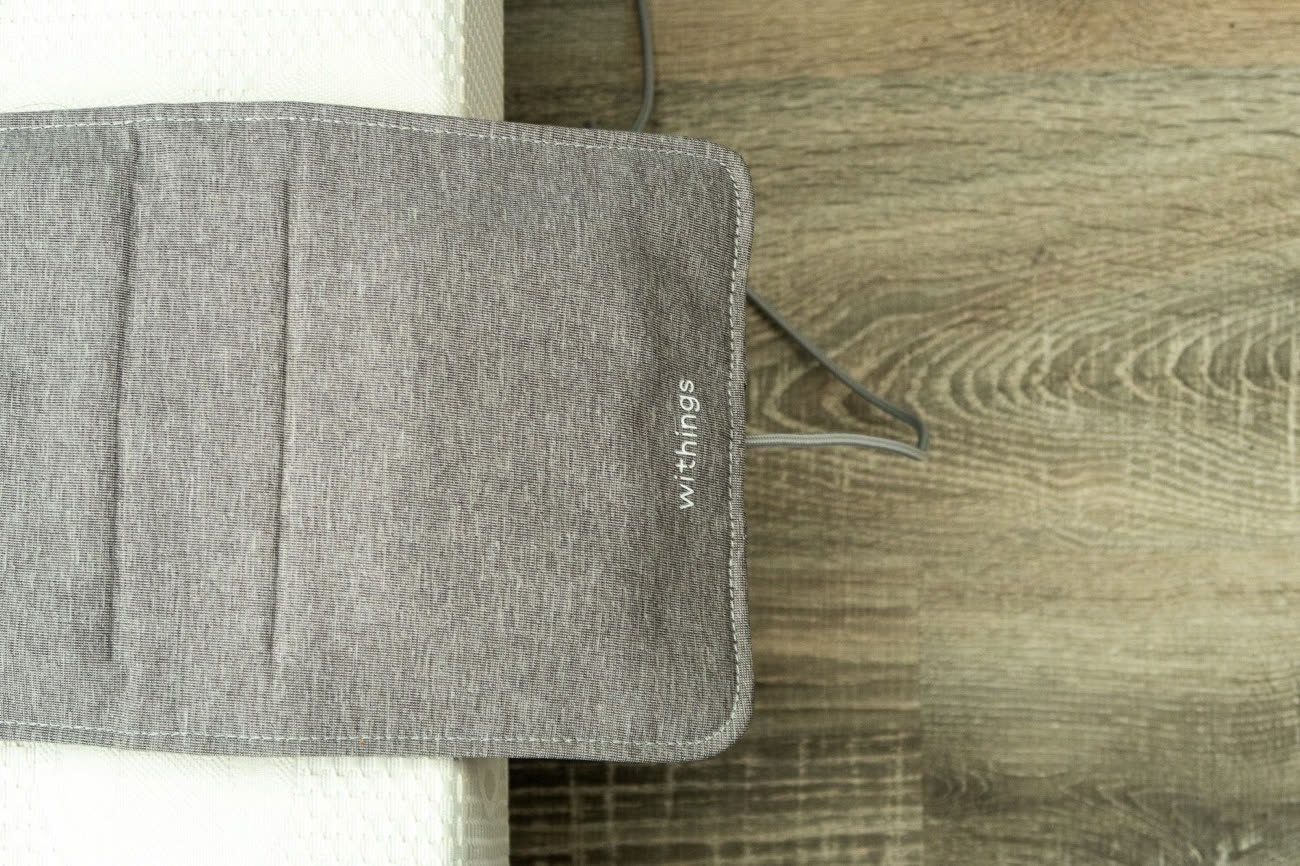
L'intérêt premier du suivi de santé connecté réside dans sa capacité à repérer des signaux faibles de manière passive, bien avant que la fatigue ne se fasse sentir. Plutôt que de se fier à la sensation subjective d'une mauvaise nuit, des dispositifs comme le capteur Sleep Analyzer ou la montre ScanWatch 2 quantifient la dégradation en arrière-plan, et permettent au constructeur de mener des études d’ampleur.
Lors de la deuxième vague de chaleur de 2026, les algorithmes de Withings ont ainsi relevé une chute d'activité de 15,1 % chez les utilisateurs français, le nombre de pas quotidiens dévissant à 4 704 en moyenne. La nuit, les capteurs dressent un bilan similaire. Le temps de sommeil a chuté de plus de 25 minutes dans l'Hexagone, s'établissant à 6h26 en moyenne. Ce manque de sommeil dégrade logiquement le score global calculé par l'application, traduisant les difficultés de l'organisme à récupérer lorsque les températures nocturnes peinent à redescendre.
Image : WatchGeneration
L’algorithme face au choc thermique
La mise en perspective de ces données à l'échelle européenne révèle d'autres dynamiques intéressantes. Si l'Espagne a frôlé les 39 °C, la baisse d'activité de ses habitants a été deux fois moindre que celle des Français. Les capteurs mettent ici en lumière non pas les conséquences de la température absolue, mais celles de la variation thermique. La France a subi un bond brutal de 6 °C entre les deux vagues de chaleur ; un choc thermique que les corps n'ont pas eu le temps d'encaisser, dans un environnement aux infrastructures peu adaptées.
La santé prédictive... sur abonnement
Face à ces métriques, l'application Withings centralise les informations pour alerter l'utilisateur sur son déficit de récupération, tout en distillant quelques recommandations d'hygiène de vie comme la modification des horaires d'entraînement.
Toutefois, cette démonstration technologique sert aussi un objectif commercial. L'entreprise française en profite pour mettre en avant son assistant de santé propulsé par l'intelligence artificielle, pensé pour interpréter ces baisses de régime et fournir des bilans personnalisés. Une fonction d'analyse avancée qui reste logiquement cantonnée au service payant Withings+. Les alertes climatiques constituent finalement une excellente vitrine pour valoriser un écosystème matériel, surtout lorsqu'il permet de pousser un abonnement mensuel.
Si ces statistiques vous incitent à surveiller la qualité de votre repos, mais que l'idée de porter une montre connectée par 35 °C vous rebute, le suivi passif reste la solution la plus confortable. Placé sous le matelas, le capteur Sleep Analyzer se fait oublier tout en suivant les cycles de sommeil et plusieurs paramètres physiologiques. Il est actuellement proposé autour des 150 € sur Amazon.
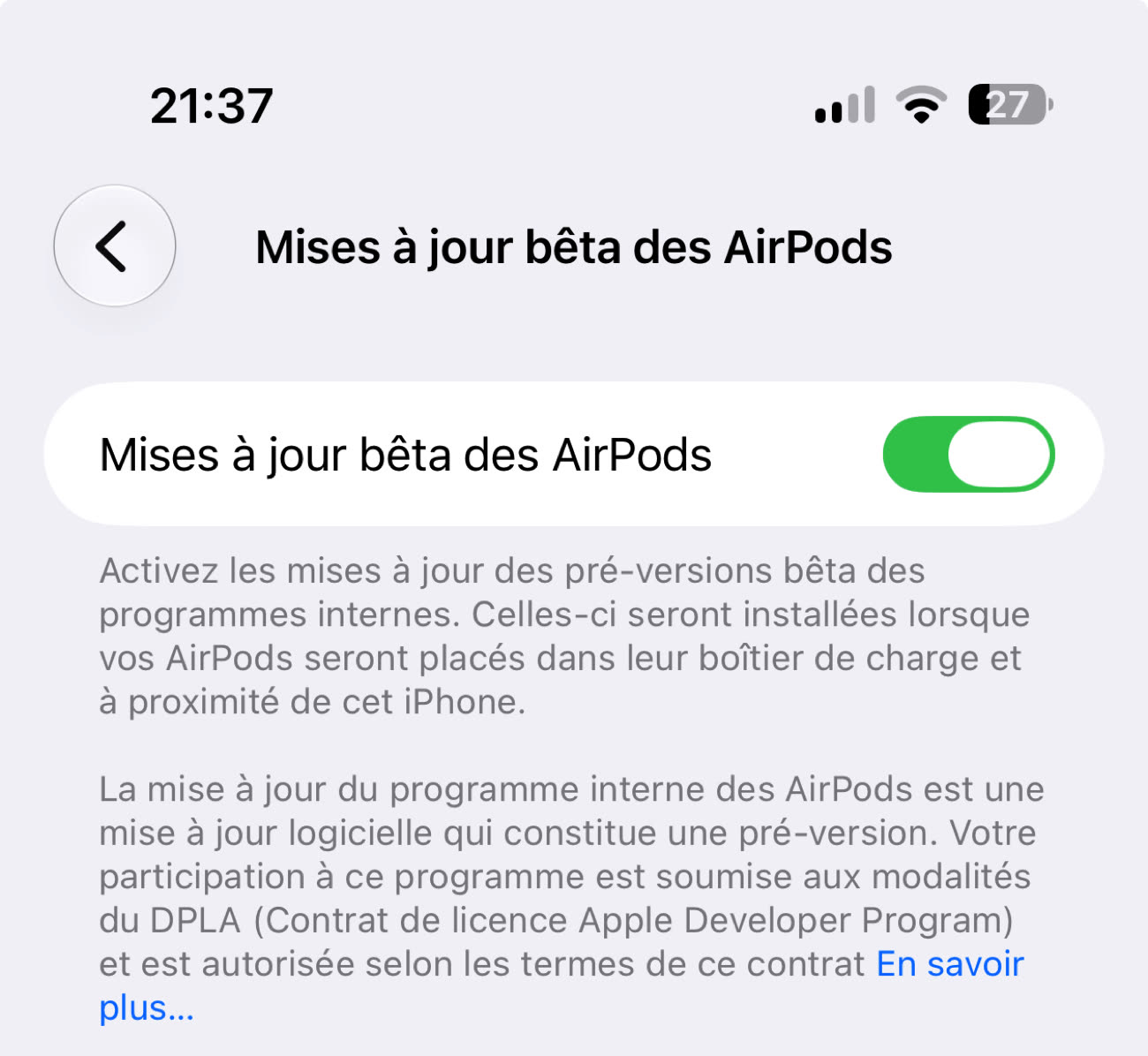
Alors que les premières bêta publiques des systèmes principaux d’Apple sont sorties hier, Cupertino nous gratifie ce soir d’une bêta de ses écouteurs Bluetooth ouverte à tous, comme le rapporte MacRumors.
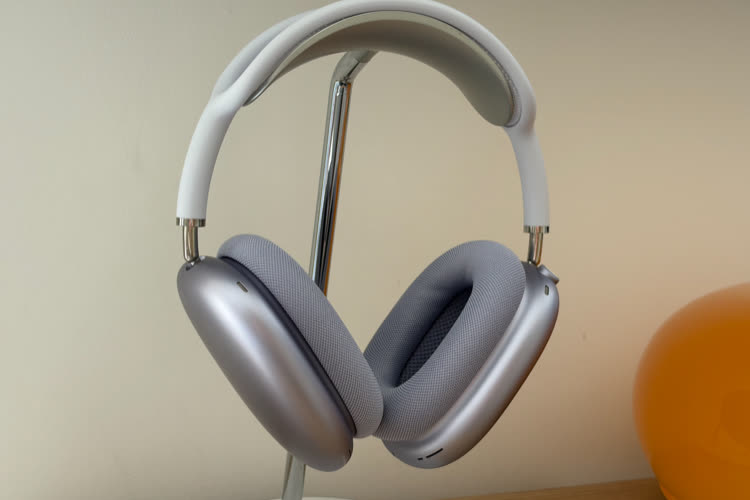
Cette première bêta publique peut être installée sur les AirPods Pro 2, AirPods Pro 3, AirPods 4 et AirPods Max 2. Elle correspond en fait en tout point, numéro de version compris, à celle proposée dernièrement aux développeurs.
Cette sortie est dans la logique des choses, iOS 27, iPadOS 27 et macOS 27 amenant plusieurs changements concernant les écouteurs d’Apple, avec une nouvelle interface, un mode Adaptatif réglable, ainsi que (enfin diront certains) un égaliseur réglable.
Comme toujours, la mise à jour est un peu une science obscure, mais devrait bien se passer si vous laissez vos écouteurs à côté de votre iPhone, dans leur boîtier en charge.
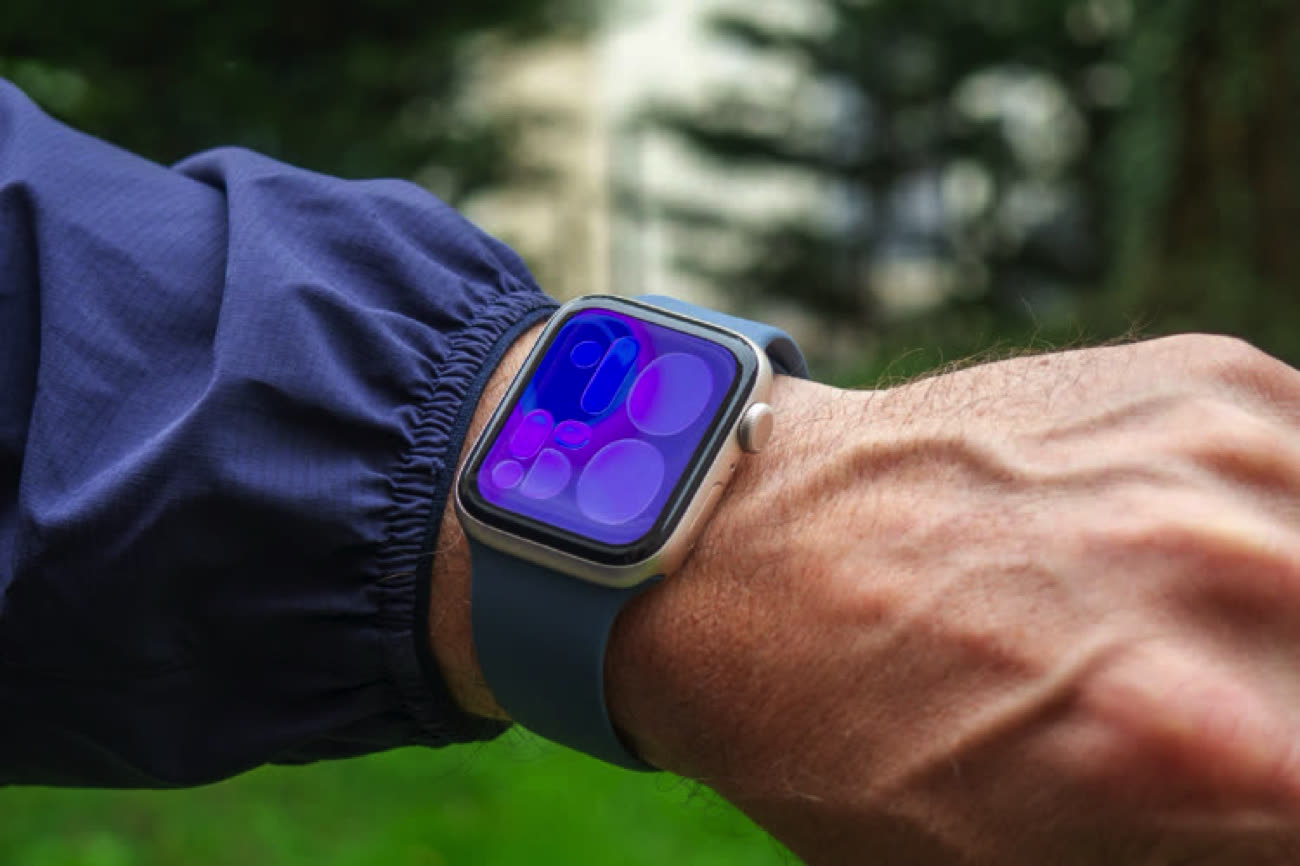
La nouvelle réglementation européenne sur l’accessibilité des batteries dans les appareils électroniques devrait entrer en vigueur en février 2027, et elle commence déjà à produire ses premiers effets, avec la Switch 2 modifiée en conséquence par Nintendo (même si certains sont déçus du peu de modifications réellement apportées). Cependant, quelques ajustements sont encore nécessaires, et la Commission européenne vient d’ajouter un amendement, afin de prendre en compte les wearables, comme le rapporte 9to5Mac.
L’Apple Watch devrait pouvoir souffler. Image MacGeneration.
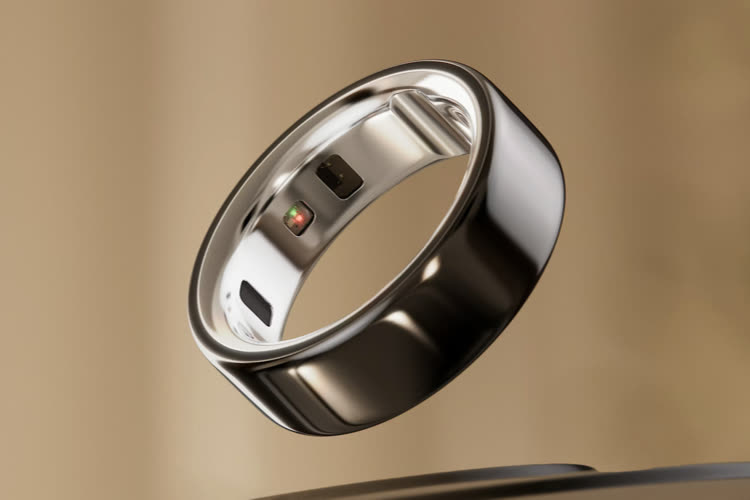
En effet, une catégorie grandissante de produits n’avait pas été correctement observée : les montres connectées, outils de fitness, bagues et autres lunettes connectées qui se multiplient sur le marché. Ces produits ont parfois des contraintes bien spécifiques : s’il est (relativement) facile de demander à un constructeur de téléphone mobile de modifier son appareil afin de garantir un remplacement aisé de la batterie, c’est beaucoup plus difficile sur une montre qui doit s’ajuster au poignet tout en conservant son étanchéité, ou une bague type Oura Ring où la place est comptée et la forme très spécifique.
La Commission européenne a présenté un amendement au règlement EU 2023/1542, afin de mieux prendre en compte ces appareils. Elle les classe désormais dans la même catégorie que les appareils destinés à être utilisés en environnement humide :
Il est nécessaire d’inclure certains appareils électroniques portés sur le corps (wearables) dans le champ des dérogations déjà accordées aux appareils humides (wet appliances), afin de garantir une sécurité juridique. Les wearables sont des appareils électroniques portables portés sur le corps et qui intègrent souvent des capteurs ainsi que des fonctions de connectivité leur permettant de collecter et de transmettre des données. Leur utilisation a fortement augmenté depuis l’adoption du règlement (UE) 2023/1542. Les montres connectées, les bracelets d’activité, les lunettes connectées ou encore d’autres appareils électroniques intégrés à des vêtements ou à des accessoires figurent parmi les exemples de wearables. Les lignes directrices publiées dans la communication C/2025/214 de la Commission précisent ce qu’il convient d’entendre par « appareil humide » (wet appliance).
La miniaturisation des appareils électroniques portés sur le corps (wearables) et des batteries portables qui les alimentent peut conduire à des situations où la batterie est si étroitement intégrée à son logement que son retrait est susceptible de présenter un risque non négligeable de détérioration ou de perforation. Lorsque la nature du produit empêche une refonte de sa conception, notamment pour des raisons anatomiques ou ergonomiques, il est justifié que ces petites batteries ne puissent être retirées et remplacées que par des professionnels indépendants.
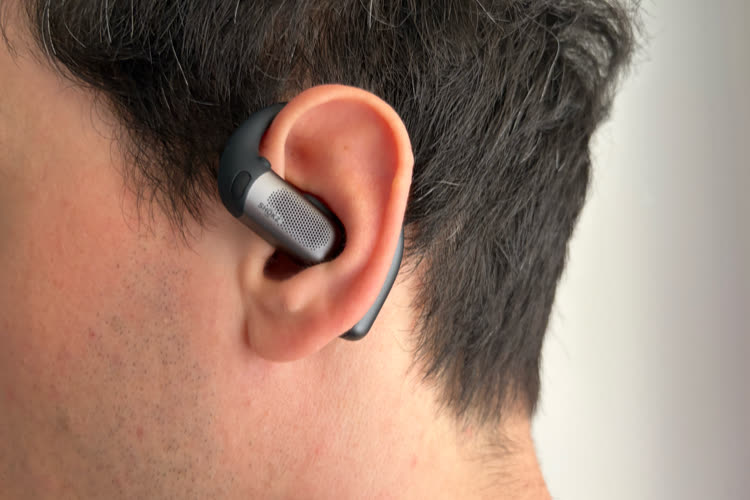
Cet ajout vise spécifiquement les appareils qui « par leur nature, leur taille ou leur forme, sont considérés trop petits pour permettre à l’utilisateur final de procéder au remplacement de la batterie en toute sécurité », et ceux qui « s’appuient sur un design compact, scellé afin de garantir leur fonctionnement, incluant la protection contre la poussière et les chocs ». Si les montres connectées sont directement citées dans le texte, une autre catégorie où Apple est fortement représentée semble entrer pleinement dans le champ de cette dérogation : les écouteurs Bluetooth, que le texte ne cite pas explicitement, mais qui répondent à plusieurs critères retenus par la Commission.
Et en effet, les AirPods et AirPods Pro sont à la fois petits, scellés pour résister à la poussière et aux chocs, et sont portés sur le corps de l’utilisateur. En revanche, le boîtier de charge, qui n’est pas porté sur le corps, pourrait ne pas relever de cette dérogation.
Selon les bruits de couloirs, cet ajout aurait été décidé après un fort lobbying de l’ambassadeur US à l’Europe, qui semblait particulièrement préoccupé du devenir des lunettes connectées de Meta une fois le texte adopté. Une rumeur qui a été démentie depuis par le porte-parole de l’UE :
[L’UE] n’a cédé à la pression de personne. Ces ajouts sont le fruit d’une vaste consultation publique menée auprès d’associations de consommateurs, d’acteurs de l’industrie et des États membres. [...] L’amendement ne vise pas à réglementer un produit en particulier, mais à garantir des produits plus sûrs pour les consommateurs et l’industrie dans les cas où l’ouverture d’un appareil pourrait créer des risques pour la sécurité, ou lorsque des contraintes techniques rendent irréaliste l’accès à la batterie par le consommateur.
Quoi qu’il en soit, cet amendement au texte original doit encore passer par la validation du Parlement européen et du Conseil de l’UE, mais rien n’indique à ce stade qu’il rencontrera une opposition particulière.