



Dans les réglages de watchOS, Apple vous demande systématiquement deux précisions : portez-vous votre montre au poignet gauche ou droit, et de quel côté se situe la Digital Crown ? Si l’on pourrait croire à une simple question de confort ergonomique pour orienter l’affichage, l'enjeu est en réalité bien plus technique.
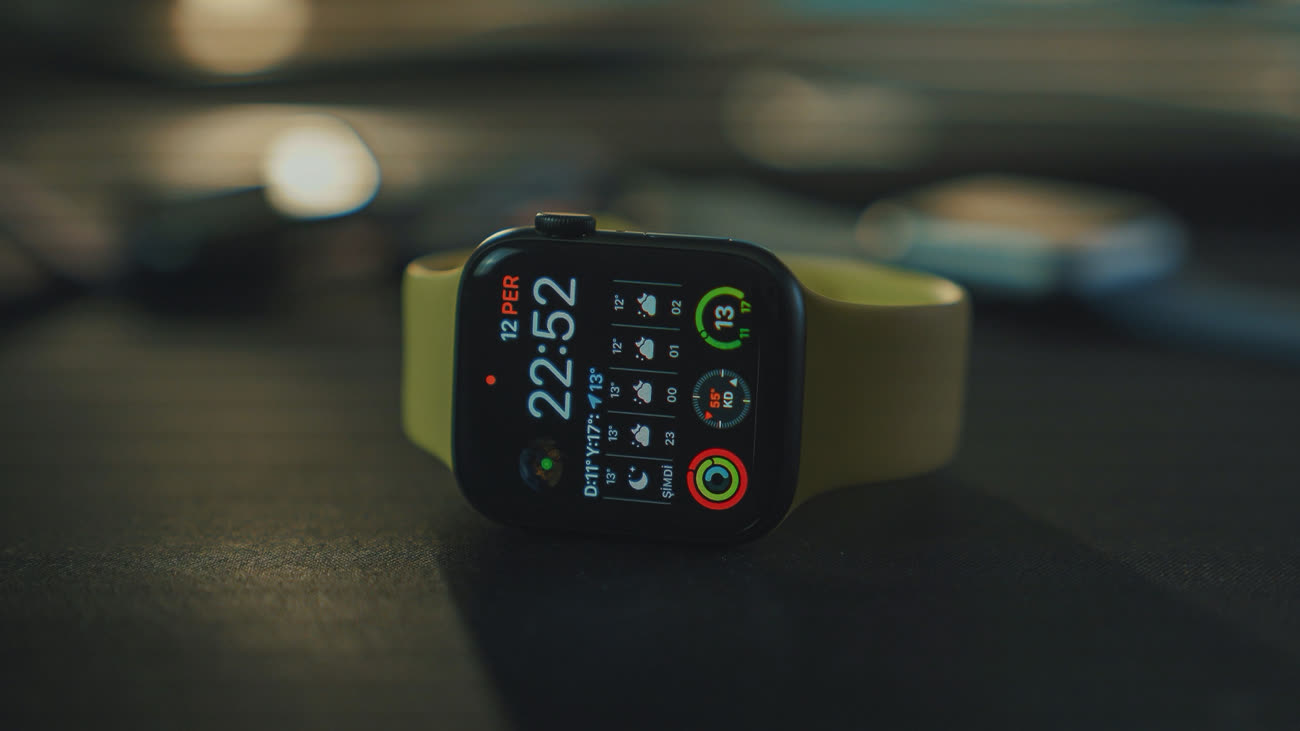
Une question d'algorithmes, pas seulement d'affichage
Si Apple insiste sur ces détails, ce n’est pas par coquetterie. Certes, indiquer la position de la Digital Crown permet d'orienter l’interface dans le bon sens, mais pour ce qui est du choix du poignet, c'est une tout autre affaire. Pour vos mesures sportives, il est vital pour watchOS de savoir précisément quel bras fournit les données.
Suite à un test récent lors duquel j’ai omis de remettre le paramètres initial, j’ai pu constater à quel point une erreur de réglage peut fausser les résultats. Sans cette information, de nombreuses mesures deviennent imprécises. Le temps de contact moyen avec le sol lors d'une session de course à pied devient erratique, et l’algorithme de détection des nages en piscine — d’habitude si efficace — perd totalement le fil et ne reconnaît plus correctement vos mouvements.
Remettre les capteurs dans le droit chemin
Si vous trouvez que votre Apple Watch manque de précision malgré de bons réglages, il reste une solution : réinitialiser l’étalonnage des capteurs de mouvement. Il arrive parfois qu’après une mise à jour ou une réinitialisation, la montre perde ses repères dans la section "Mouvements et forme".
Pour remettre de l'ordre, tout se passe sur l'iPhone dans l’application Watch. Voici la marche à suivre :
- Rendez-vous dans Confidentialité
- Assurez-vous d’abord que le Suivi forme est bien activé.
- Ensuite, juste en dessous, tapotez sur Réinitialisation de l’étalonnage de forme.
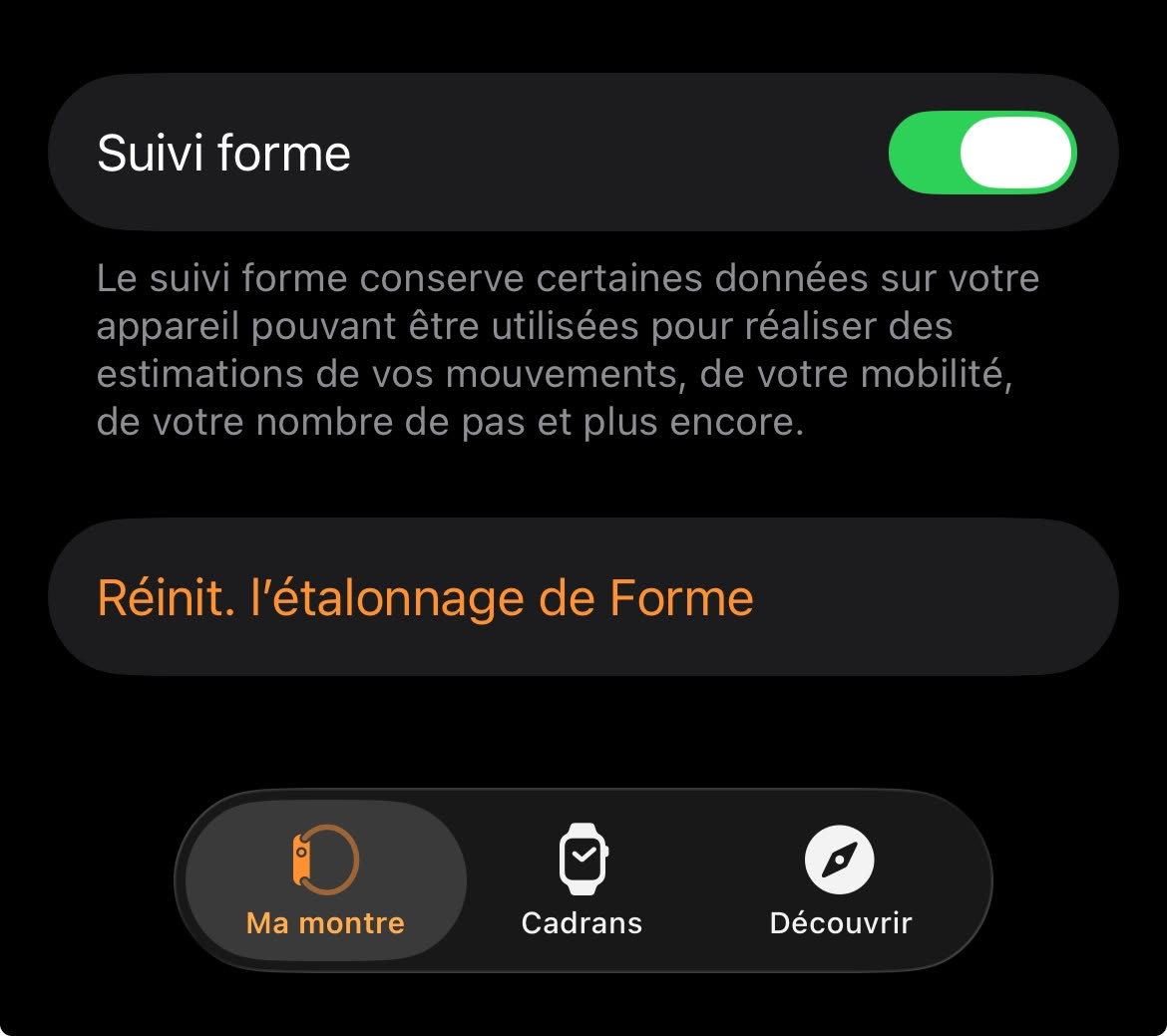
Avant de livrer des résultats précis, l’Apple Watch peut avoir besoin d’un peu de temps pour se calibrer à nouveau.